


مجله اینترنتی
بررسی بوت کردن لپ تاپ ایسوس در 4 مدل مختلف
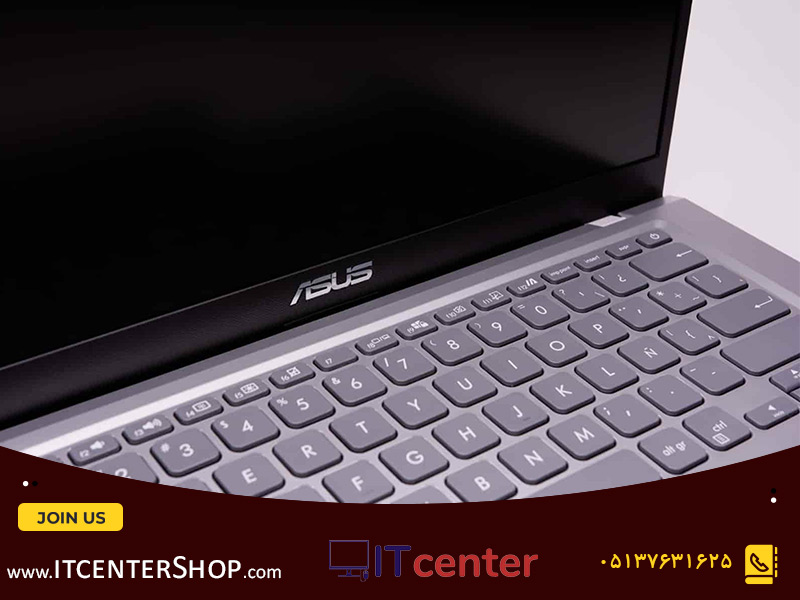
فرقی نمیکند، لپ تاپ یا کامپیوتر هردو بعداز روشن شدن بوت میشوند. بوت اصطلاحی است که برای راهاندازی سیستم عامل و هارد بعداز فشردن پاور است. اما در صورتی که بخواهید ویندوز سیستم را عوض کنید، باید از طریق تنظیمات بایوس وارد شوید. به دلیل اینکه سیستمهای مختلف روشهای متفاوتی برای راهاندازی دارند، بوت کردن لپ تاپ ایسوس را 4 مدل مورد بررسی قرار خواهیم داد.
بوت کردن لپ تاپ ویندوز برای نصب ویندوز
اگر میخواهید ویندوز لپ تاپ را عوض کنید، ابتدا باید تنظیمات بوت را تغییر دهید. تنظیمات پیش فرض سیستمهای کامپیوتری به این شیوه است که در مرحله اول هارد دیسک باید تغییر کند. اما در صورتی که نسخه ویندوز روی فلش یا سیدی باشد امکان بوت کردن لپ تاپ وجود ندارد. به همین دلیل باید تنظیمات بوت لپ تاپ ایسوس را عوض کنید. برای انجام این کار مراحل زیر را پیشرو خواهیدداشت:
منو بوت را در لپ تاپ ایسوس پیدا کنید
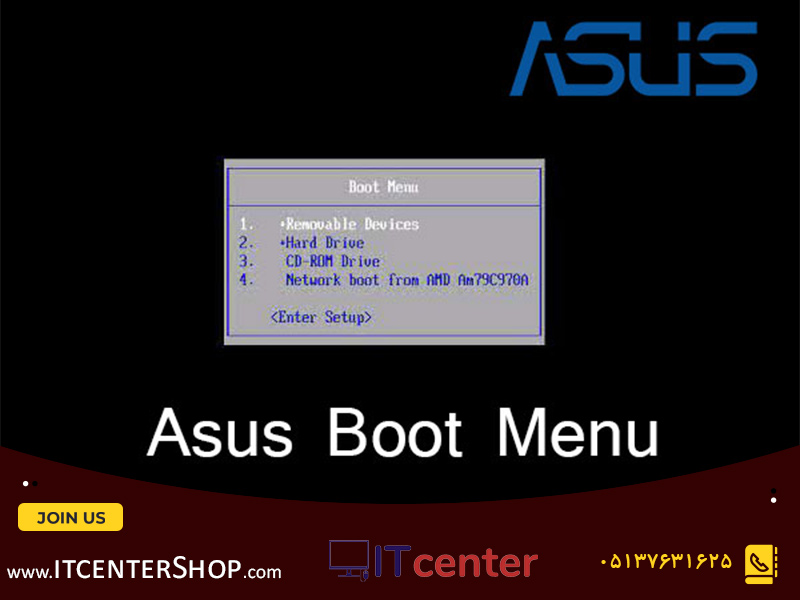
سیدی یا فلش را نصب داخل سیستم قرار داده و دستگاه را ری استارت کنید؛ منتظر بمانید تا اولین صفحه را ببینید و بعد با زدن دکمه F12 وارد منو تنظیمات شوید. حال متناسب با اینکه برنامه روی فلش است یا سیدی، یکی از گزینهها را بزنید.
بیشتر بخوانید» در برخی از مدلهای لپ تاپ، برای بهینه تر شدن عمل کردهای سخت افزاری، حتی تغییر و ارتقا هم پاسخگوی نیازتان نخواهدبود. به همین دلیل بایستی برای انجام پروژههای سنگین، خرید لپ تاپ مهندسی را مدنظر قرار دهید تا به راحتی بتوانید نرم افزارهای سنگین مورد نیازتان را برروی آن نصب کنید.
تنظیمات بوت شدن لپ تاپ ایسوس را تغییردهید
برای اینکه بتوانید تغییرات بوت شدن لپ تاپ را اعمال کنید، بعد از روشن شدن سیستم دکمه DEL یا F12 را نگه دارید. از منو باز شده بایوس گزینه Boot Device یا Bootرا انتخاب کنید تا وارد مرحله بعدی شوید.
الویت بندی بوت کردن لپ تاپ ایسوس را در این مرحله انجام دهید
منویی که باز میشود به شما درایوها را به ترتیب اولویت نشان میدهد. در اینجا باید درایو مورد نظرتان را انتخاب کرده تا مرحله ترتیب بوت شدن لپ تاپ روی هارد، سی دی یا فلش را مشخص کند. اگر فلش گزینه مورد نظر شماست USB – HDD یا Removable Devices را انتخاب کنید. برای سی دی هم باید روی CD – ROM Drivers کلیک کنید تا الویت بندی در سیستم رعایت شود.
این مرحله باید از تنظیمات بوت کردن لپ تاپ خارج شوید
برای اینکه از تنظیمات بوت لپ تاپ ایسوس خارج شوید، روی گزینه Exit کلیک کنید و از منوی باز شده Save & Reset یا Exit Saving Changes بزنید. البته کلید میانبر F10 هم همین کار را انجام خواهدداد.
آخرین مرحله بوت کردن لپ تاپ ایسوس ری استارت کردن سیستم است
و اما آخرین مرحله از بوت شدن لپ تاپ باید آن را ری استارت کنید. پس سیدی یا فلش را در پورت قرار داده و پیام تایید بوت شدن را بزنید. بعد از نصب ویندوز دوباره میتوان به تنظیمات برگشت و آن را به حالت قبل برگردانید.
بیشتر بخوانید»پروژ هها و نرم افزارهای مهندسی از جمله برنامههایی هستند که به سیستم عاملی قوی نیاز دارند. د رغیر این صورت انجام این پروژهها برای او غیر ممکن خواهدبود. با توجه به تنوع لپتاپهای موجود در بازار از نظر قیمت، گرافیک، قدرت پردازنده و… برای آشنایی بیشتر شما با بهترین لپتاپهای مهندسی، روی لینک کلیک کنید.
بوت کردن لپ تاپ ASUS x550
ممکن است در تنظیمات بوت کردن لپ تاپ ASUS x550 دچار مشکل شوید. در این حالت بایستی تنظیمات را به حالت پیش فرض برگردانده و از کلید F9 در Setup Bios استفاده کنید. ضمن اینکه کلید esc هم شما را به Boot menu برده تا بتوانید بوت کردن را از طریق DVD انجام دهید.
بوت کردن لپ تاپ ASUS x541
تمامی مراحل بوت کردن لپ تاپ ایسوس در این مدل مانند سایر مدلهای دیگر است. اما گروهی از کاربران با مشکلاتی برای بوت کردن و نصب ویندوز مواجه خواهند شد. در نصب ویندوز هم میتوان از DVD استفاده کرد و هم از USB و سپس تمام مراحل را مطابق روشهای زیر پیش برد.
بیشتر بخوانید» به منظور آشنایی با انواع پورتهای لپ تاپ روی لینک داده شده کلیک کنید.
بوت کردن لپ تاپ ASUS x555L
بوت کردن این مدل از لپ تاپ ایسوس روش متفاوتی خواهد داشت. در این مدل باید دستگاه را خاموش کرده و به محض روشن شدن صفحه، esc را پشت سرهم بزنید. صفحهی باز شده شما را برای ورود به تنظیمات بایوت و بوت کردن سیستم راهنمایی خواهدکرد. در بعضی از مدلها باید کلید F2 را بزنید.
بوت کردن لپ تاپ ASUS x541u
برای بوت کردن لپ تاپ ایسوس x541u کافی است منوی بوت را پیدا کرده و تنظیمات بایوس را انجام دهید. Boot Device یا Boot در بایوس انتخاب کرده و مشخص کنید که میخواهید بوت کردن سیستم را از USB انجام دهید یا DVD. سپس باید لپ تاپ را ری استارت کرده و با استفاده از فلش یا سیدی، ویندوز را نصب کنید.
سخن آخر
با توجه به اهمیت مراحل نصب ویندوز و همچنین فعال یا غیرفعال کردن قطعات سخت افزاری سیستم، بایستی با مراحل بوت کردن لپ تاپ ایسوس آشنایی داشته باشید. چرا که به این وسیله میتوان عملکرد سیستم را بهبود بخشید.